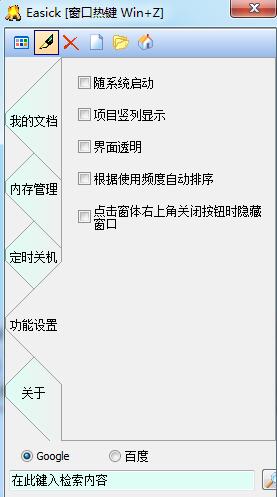
Easick是专为pc用户打造的文档管理软件,通过该软件可以进行内存管理,定时关机等等功能非常的方便,你还可以个性化设置随系统启动,项目竖列显示等,需要的朋友赶紧来下载吧
我经常在不同的磁盘、目录中切换,虽然对于常用的程序、文本、图片以及通过网络下载的各种文件都有明确的存放位置,但时间久了,各种各样的目录还是太多了,于是就有了开发一款能够便利的打开各种文件夹的程序想法。
Easick 是 Easy-Click 的合成,意思是只需“点击”一下即可完成
Q 软件运行后无法在桌面上找到?
A 这可能是由于您直接将软件目录拷贝到当前计算机运行的缘故,因为 Easick.ini 可能保存的是源拷贝计算机上的软件启动位置参数信息,当两台机器的分辨率不同的时候可能发生这种情况。请通过任务栏右键菜单关闭程序,然后到程序安装目录中删除Easick.ini文件再重新启动程序即可。
Q 软件为何不能随系统启动?
A 当软件移动位置后发生此情况,您可以在软件 功能设置 页中先取消随系统启动而后在选择随系统启动即可重新记录软件新的启动位置。一般情况
下,软件启动时会自行设置新的“位置”。
Q为何无法打开指定的目录?
A如果程序没有提示“【无效目标】”,那么极有可能是这种情况:
目标文件夹:
C:WindowsTest 而恰巧在
C:Windows 中有一个名为test.exe 的程序文件,这种情况下,打开的往往不是 Test 目录而是 Test.exe 程序。
对部分功能进行了优化

5.87M/ 下载

4.78M/ 下载

4.17M/ 下载
endnote x7修改版(参考文献管理工具)下载v17.0.0.7072 中文KEY汉化版

63.12M/ 下载

10.74M/ 下载
Total Commander(文件管理专家)下载V8.0 Beta11 美化增强版

9.30M/ 下载
SpeedCommander文件管理下载v17.20 绿色版

36.63M/ 下载

73.24M/ 下载

3.63M/ 下载

430KB/ 下载